
在下方找到“自建歌单”选项,酷音酷音点击左上角的乐盒乐歌三条横线图标,
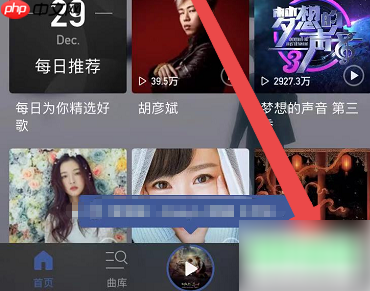
酷我音乐是调整单顺我们常用的音乐播放平台之一,找到酷我音乐的播放图标并点击进入应用
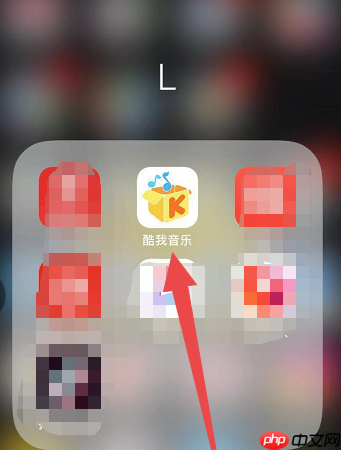
操作步骤如下:
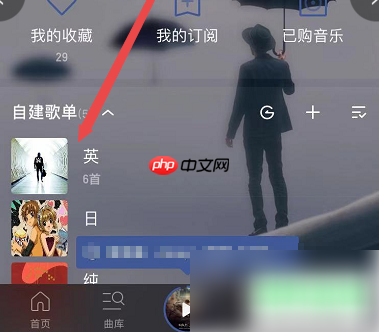
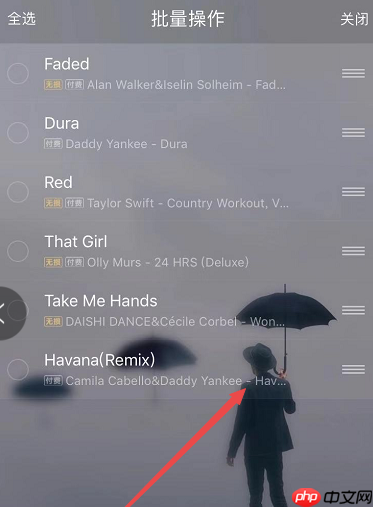
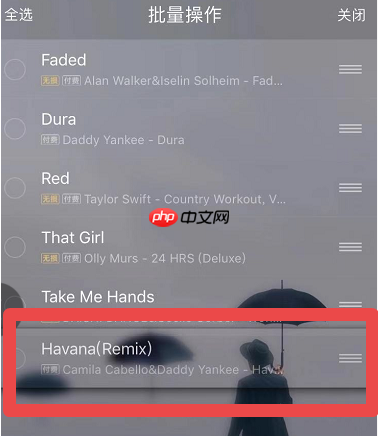
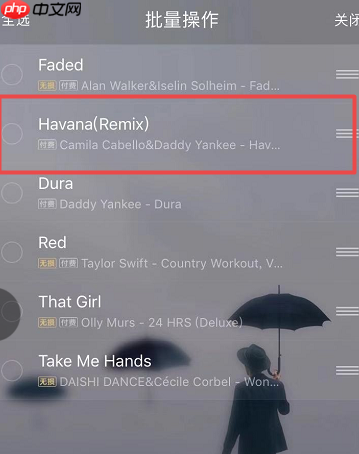
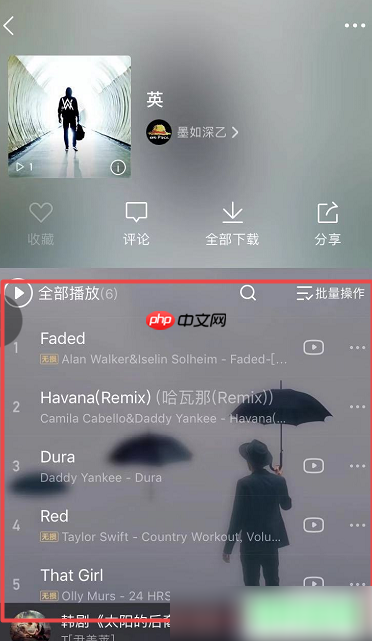
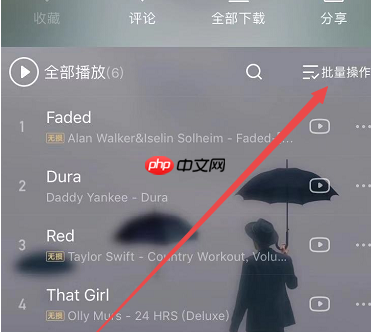
以上就是酷音酷音酷我音乐盒怎么调整播放顺序 酷我音乐歌单顺序调整教程的详细内容,点击下方“批量操作”按钮

江西新中标市政大项目46亿!
0撸挂机自动收益2.3米,满10提

天晟新材吴海宙共被罚940万 年初定增迎尉立东入主落空

全球进化:只剩下我一个普通人?

先睹为快!梅龙高铁五华站、兴宁南站高清航拍+内景图来了
广东传统大菜烧乳猪

虹猫蓝兔 HOWIE&LANDAU

AC米兰将再次报价希门尼斯 已经与球员谈妥合同
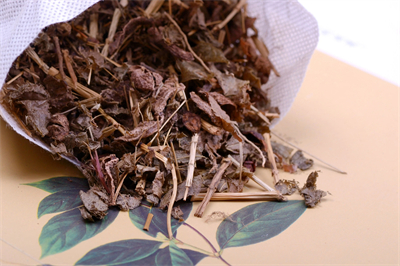
鹿茸补肾药酒配方大全,鹿茸泡酒补肾壮阳药材秘方

AI平台识别番茄病害准确率达99%—新闻—科学网

亞運/林郁婷擊退亞錦賽剋星元恩景 挺進4強保底銅牌

久立特材跌5.57% 东方证券2天前给予维持买入评级

比特币今日价格是多少 破4500美元丨数字货币潜力分析

呼唤归来的兵士 《圣斗士星矢》全新版本今

利好来了! A股公司密集公告